








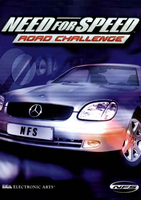
















Środowiska testowe do uruchomienia Need for Speed Road Challenge
Instalację i uruchomienie gry Need for Speed Road Challenge przetestowaliśmy z sukcesem na 2 komputerach o następujących konfiguracjach:
Zestaw I
- procesor: Intel Core i5-3230M
- karta graficzna: NVIDIA GeForce GTX 670MX
- pamięć: 16 GB RAM DDR3
- Windows 10 22H2 i Windows 11 25H2
Zestaw II
- procesor: Intel Core i7-9750H
- karta graficzna: NVIDIA GeForce GTX 1660 Ti
- pamięć: 32 GB RAM DDR4
- Windows 11 25H2
Instalacja Need for Speed Road Challenge na Windows 10 i Windows 11
1. Utwórz folder docelowy gry, np. C:\Gry\Need for Speed Road Challenge.
2. Skopiuj do tego folderu z płyty gry foldery:
- DATA
- SAVEDATA
3. Pobierz Need for Speed Road Challenge - Windows 10 i Windows 11 Fix (2026). W archiwum znajdują się foldery i pliki - wypakuj je bezpośrednio do folderu z grą. Przy pytaniu o zastąpienie istniejących plików, zaakceptuj nadpisanie wszystkich plików.
Teraz możesz uruchomić grę klikając dwukrotnie na plik nfs4.exe (można utworzyć skrót na pulpicie lub wskazać go jako plik uruchomieniowy gry Need for Speed Road Challenge w zewnętrznym launcherze typu GOG). Udanej zabawy!
Testy gier przeprowadziliśmy z użyciem oryginalnego nośnika oraz niemodyfikowanego obrazu oryginalnej płyty.





 EA POLSKA
 SPEED ZONE
Komentarze
w menu gry w opcji ustawień graficznych największa rozdzielczość to tylko 1600x1200x16z.
W Need for Speed III wszystko jest super bo gra jest w rozdziałce 1920x1080 i na całym ekranie
Pomóżcie co mam zrobic